10 min
รีเฟรชอัตโนมัติ
ค่าเริ่มต้นดึงใหม่ทุก 10 นาที ปรับได้ในหน้า setup ตั้งแต่ 1 ถึง 180 นาทีตามชอบ
โปรแกรมเล็ก ๆ บน taskbar Windows ที่อ่าน % การใช้งาน Claude, Codex, Kimi, MiniMax, Gemini, Antigravity แบบสด ๆ ตรงจากเว็บที่คุณล็อกอินค้างไว้
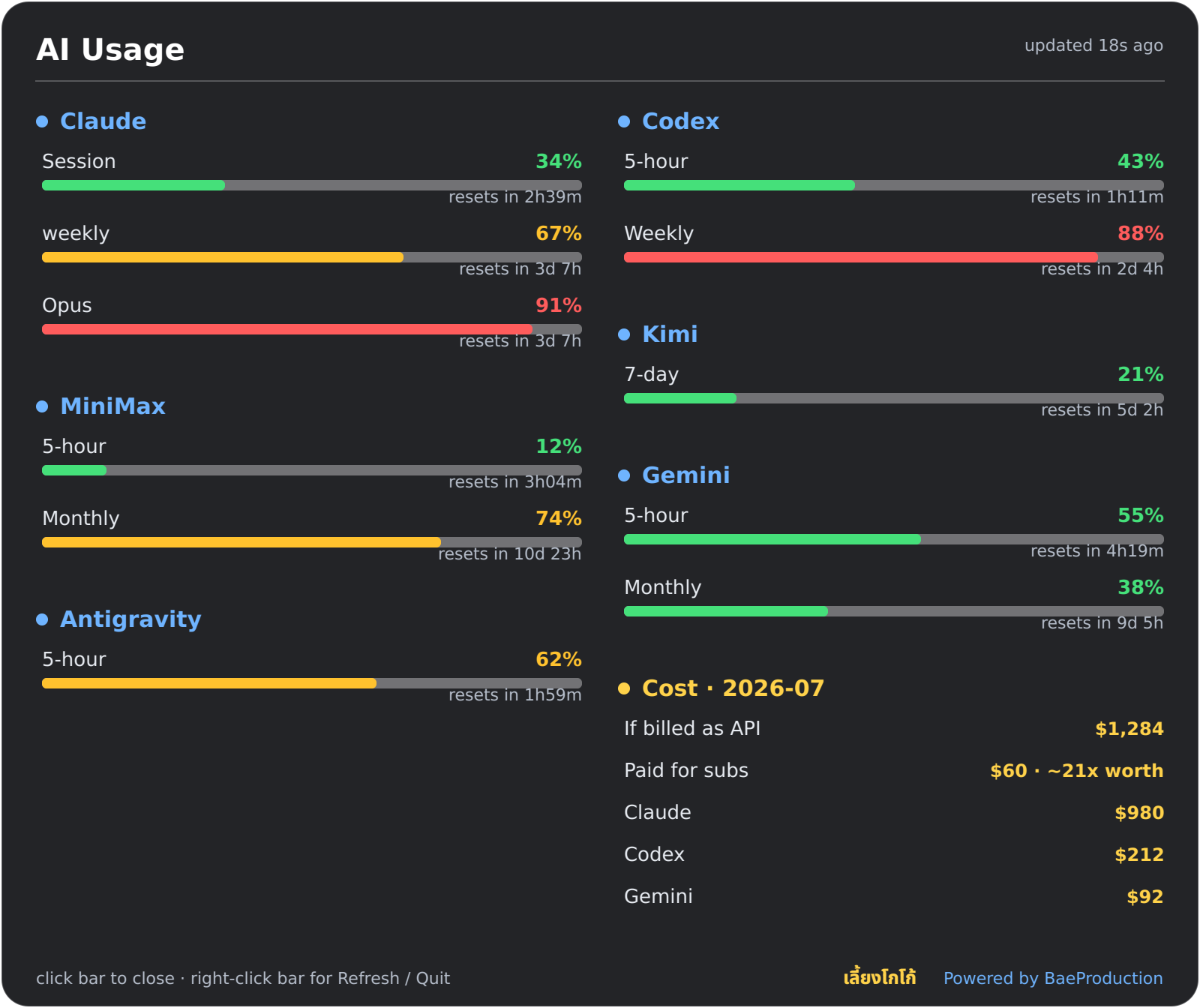

เครื่องมือตัวเล็กที่อ่าน % การใช้งาน AI 6 ตัวบน taskbar ของคุณ เลขมาจากเว็บต้นทางตรง ๆ ไม่ได้แตะเซิร์ฟเวอร์ ไม่ส่งข้อมูลออกไปไหน
มันเปิด Chrome debug instance ของคุณเอง (พร้อม user data dir แยก), อ่านเฉพาะ DOM, แล้วแสดง % บน taskbar แค่นั้น.
เจ้าไหนไม่ได้ใช้ ปิดทิ้งได้ในหน้า Setup — ปิดแล้วไม่มีตัวเลข ไม่มี request ไม่มีคอลเลกเตอร์วิ่ง แต่ค่าที่ตั้งไว้ยังอยู่ครบ · และถ้าจ่าย API เจ้าอื่นอยู่ ก็เพิ่มเองได้ด้วย base_url กับ api key แล้วดูค่าใช้จ่ายจริงเทียบงบต่อเดือนในแถบเดียวกัน
ค่าเริ่มต้นดึงใหม่ทุก 10 นาที ปรับได้ในหน้า setup ตั้งแต่ 1 ถึง 180 นาทีตามชอบ
ไม่พิมพ์แทนคุณ ไม่แตะ cookie ไม่ refresh token แค่อ่าน DOM ที่ render แล้วแล้วโยนทิ้ง ไม่มีการเขียนไฟล์ credentials ของคุณ
โปรแกรมรันบนเครื่องคุณ ต่อ Chrome และ IDE ของคุณเอง ไม่ผ่าน proxy ไม่มีเซิร์ฟเวอร์กลาง ไม่มี analytics
ไม่มีแผนฟรี vs จ่าย ไม่มีโฆษณา ไม่เก็บ usage ของคุณ ตัวเลขทุกตัวมาจากเว็บต้นทางตรง ๆ
เปิด Setup GUI ครั้งเดียว เลือก provider ที่ใช้ กด Connect เพื่อล็อกอิน ที่เหลือมันจัดการเอง
โหลด ZIP จากด้านล่าง แตกไฟล์ไว้ที่ไหนก็ได้ที่อยากให้มันอยู่
ในโฟลเดอร์ที่แตกไฟล์ไว้ ดับเบิลคลิก Setup.cmd โปรแกรมจะ scan token ที่มีอยู่ในเครื่อง แล้วเปิด wizard ให้เลือก provider
กด Connect ที่ provider ที่ต้องการ ล็อกอินใน Chrome window ที่เด้งขึ้นมา ปิดทิ้งไว้ก็ได้ ตัวบาร์จะอ่านทุกครั้งที่ถึงรอบรีเฟรช
แตกไฟล์ ZIP แล้วดับเบิลคลิกได้เลย ไม่ต้องติดตั้ง ไม่ต้องลง Python
ใน ZIP มี Python แบบพกพามาให้แล้ว ไม่ไปยุ่งกับ Python ตัวอื่นในเครื่อง · เริ่มที่ Setup.cmd แล้วใช้ Start AI Usage Bar.cmd เปิดแถบ · มีคู่มือภาษาไทย PDF อยู่ในโฟลเดอร์
ใช้ฟรีตลอด ไม่มีเวอร์ชันเสียเงิน ถ้ามันช่วยให้ชีวิตคุณง่ายขึ้น 1% ก็เลี้ยงโกโก้ได้
สแกน QR หรือโอนเข้าเลขบัญชีด้านขวา ขอบคุณจากใจ ♥